
Video Converter Ultimate herunterladen – Schnell, kostenlos, sicherer Video‑Konverter für Windows & Mac
Übersicht
Video Converter Ultimate von Aimersoft ist eine umfassende Multimedia‑Suite, die weit über einen einfachen Dateiformat‑Umwandler hinausgeht. Entwickelt für sowohl Gelegenheitsnutzer als auch Power‑Editoren, kann das Tool SD‑ und HD‑Videos in jedes für Smartphones, Tablets, Spielkonsolen oder Social‑Media‑Plattformen erforderliche Format konvertieren. Zusätzlich zur Konvertierung enthält es einen voll ausgestatteten Video‑Editor, einen Mediaplayer, einen DVD‑Brenner/‑Ripper und einen integrierten Downloader für Online‑Videos.
Ob Sie einen Heimfilm trimmen, Audio für einen Podcast extrahieren, Untertitel zur Barrierefreiheit hinzufügen oder Ihre Inhalte mit Wasserzeichen schützen möchten – Video Converter Ultimate liefert ein poliertes All‑in‑One‑Erlebnis. Die Benutzeroberfläche ist sauber und intuitiv, sodass Sie eine Konvertierung mit nur wenigen Klicks starten können, während erweiterte Einstellungen das Feintuning von Bitrate, Auflösung, Helligkeit, Sättigung und Kontrast ermöglichen. Mehrsprachige Unterstützung (Englisch, Chinesisch, Französisch, Italienisch, Deutsch, Portugiesisch, Japanisch, Spanisch) macht die Software weltweit zugänglich, und integrierte Sharing‑Optionen ermöglichen das direkte Hochladen fertiger Videos zu YouTube, Facebook oder Instagram.
Insgesamt positioniert sich Video Converter Ultimate als „einmal herunterladen, für immer nutzen“-Lösung, die Geschwindigkeit, Flexibilität und Sicherheit kombiniert und damit eine solide Wahl für alle ist, die regelmäßig mit Video arbeiten.
Hauptfunktionen, die Video Converter Ultimate auszeichnen
- All‑In‑One‑Konvertierungs‑Engine: Unterstützt mehr als 300 Video‑ und Audioformate, darunter MP4, AVI, MKV, MOV, FLV, AVCHD, HD WMV und M2TS.
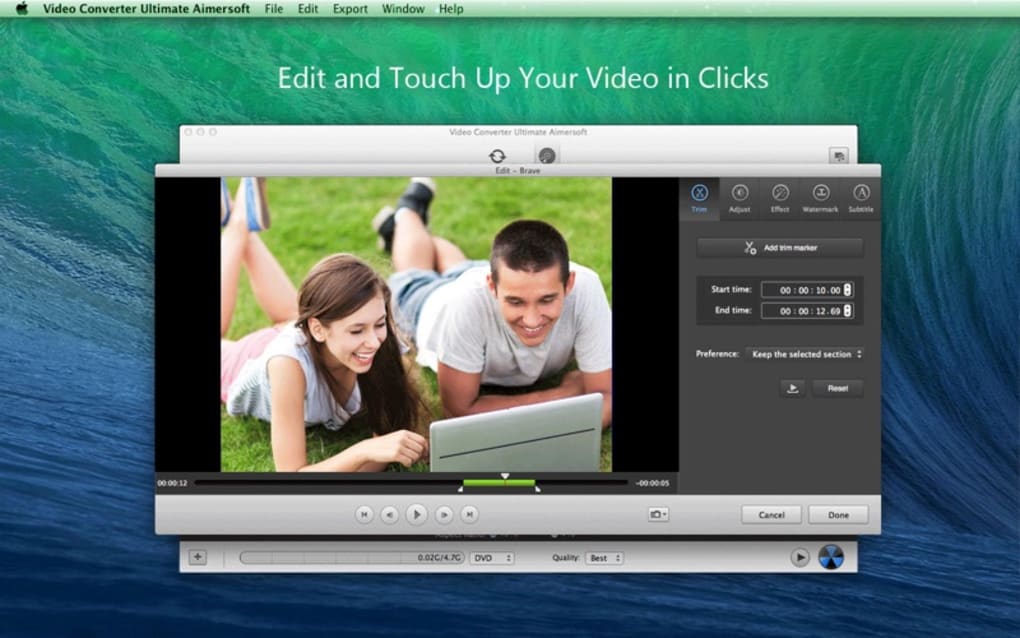
- Integrierter Video‑Editor: Trimmen, Zuschneiden, Zusammenführen, Drehen und Hinzufügen von Wasserzeichen, Untertiteln oder benutzerdefinierten Audiospuren, ohne die Anwendung zu verlassen.
- Hochgeschwindigkeits‑GPU‑Beschleunigung: Nutzt NVIDIA‑, AMD‑ und Intel‑Grafikkarten, um die Konvertierung im Vergleich zur reinen CPU‑Verarbeitung um bis zu das Fünffache zu beschleunigen.
- Stapelverarbeitung & Vorgabe‑Profile: Konvertieren Sie mehrere Dateien gleichzeitig und speichern Sie gerätespezifische Vorgaben für iPhone, Android, Xbox, PlayStation und mehr.
- DVD/Blu‑Ray‑Brenner & Ripper: Brennen Sie konvertierte Videos auf DVD/Blu‑Ray‑Discs oder rippen Sie vorhandene Discs in editierbare digitale Dateien.
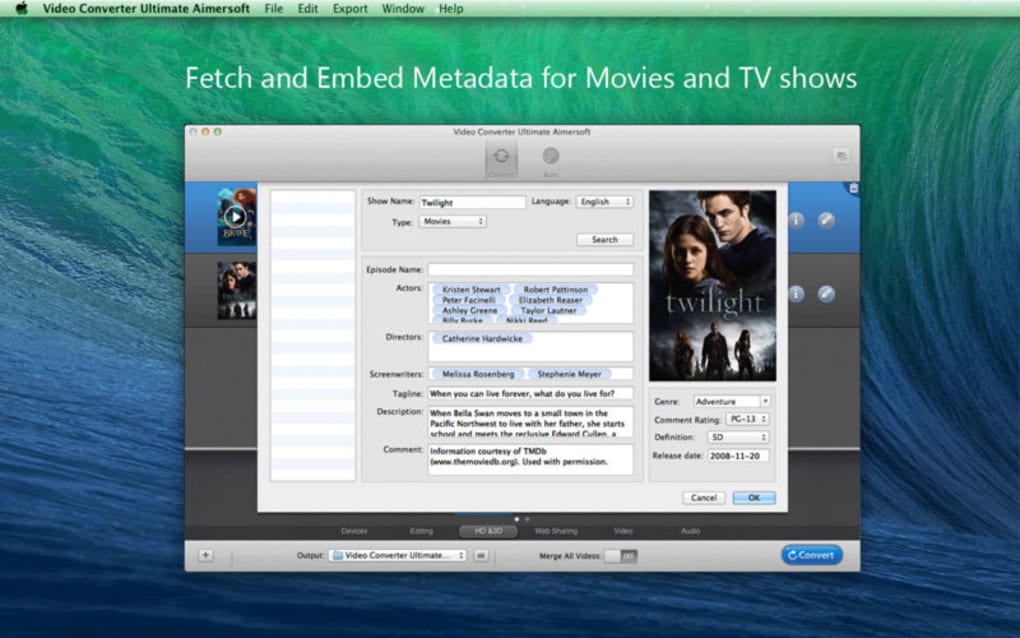
- Online‑Video‑Downloader: Laden Sie Filme oder TV‑Shows von beliebten Streaming‑Seiten herunter und betten Sie Metadaten automatisch ein.
- Audio‑Extraktion & -Konvertierung: Extrahieren Sie Audiospuren aus jedem Video und speichern Sie sie als MP3, WAV, AAC oder FLAC für Musikplayer.
- Farb‑ & Licht‑Steuerungen: Passen Sie Helligkeit, Kontrast, Sättigung und Gamma an, um die Bildqualität vor der Konvertierung zu verbessern.
- Sicher & datenschutzorientiert: Alle Konvertierungen erfolgen lokal; es werden keine Dateien in die Cloud hochgeladen, wodurch Ihre Daten privat bleiben.
- Social‑Media‑Integration: Teilen Sie konvertierte Videos mit einem Klick direkt zu YouTube, Facebook, Instagram oder Vimeo.
Installations‑ & Nutzungsanleitung – In wenigen Minuten starten
Schritt‑für‑Schritt‑Installation
Das Herunterladen von Video Converter Ultimate ist unkompliziert. Besuchen Sie die offizielle Aimersoft‑Website, klicken Sie auf die Schaltfläche Download Free Trial und speichern Sie das Installationsprogramm (kompatibel mit Windows 10/11 und macOS 10.13 oder neuer). Führen Sie die ausführbare Datei (Windows) bzw. die .dmg‑Datei (Mac) aus und folgen Sie dem Bildschirmen‑Assistenten:
- Akzeptieren Sie die End‑User‑Lizenzvereinbarung.
- Wählen Sie den Installationsordner (die Vorgabe ist für die meisten Nutzer geeignet).
- Wählen Sie optionale Komponenten wie das DVD‑Brennmodul oder den Online‑Video‑Downloader.
- Klicken Sie auf Install und warten Sie, bis die Fortschrittsleiste abgeschlossen ist.
- Starten Sie die Anwendung und registrieren Sie sich mit dem bereitgestellten Lizenzschlüssel, um das vollständige Funktionsset freizuschalten.
Typischer Arbeitsablauf zum Konvertieren eines Videos
Nach der Installation ist der Arbeitsablauf auf Geschwindigkeit ausgelegt:
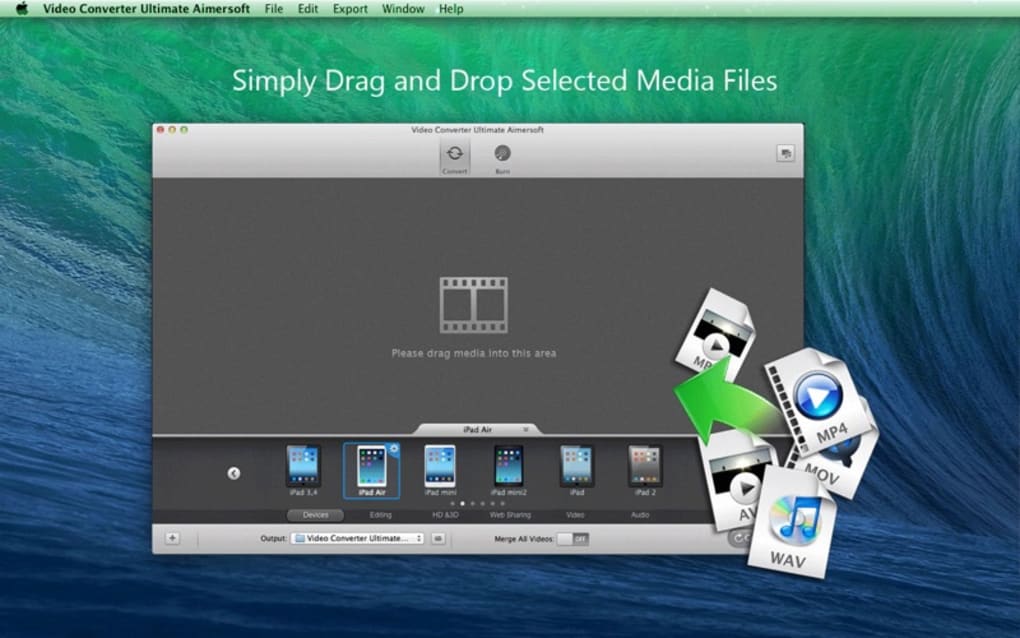
- Dateien hinzufügen: Ziehen Sie Ihr Quellvideo per Drag‑and‑Drop oder klicken Sie auf die Schaltfläche Add Files, um zu browsen.
- Ausgabeformat auswählen: Wählen Sie eine Vorgabe (z. B. „iPhone 13“) oder wählen Sie manuell einen Container (MP4, MKV) und Codec (H.264, HEVC).
- Einstellungen anpassen (optional): Öffnen Sie den Reiter Edit, um zu trimmen, zuzuschneiden, Untertitel hinzuzufügen oder Farbeinstellungen zu ändern.
- Ziel auswählen: Legen Sie den Ausgabordner fest oder lassen Sie das Programm die Dateien im Standard‑„Converted“-Verzeichnis speichern.
- Konvertierung starten: Drücken Sie die Schaltfläche Convert. Eine Fortschrittsleiste zeigt die Echtzeitgeschwindigkeit an, und Sie können jederzeit pausieren oder abbrechen.
- Abspielen oder teilen: Nach der Konvertierung ermöglicht der integrierte Player die Vorschau, oder Sie können auf Share klicken, um direkt zu einer Social‑Plattform hochzuladen.
Die Benutzeroberfläche enthält außerdem eine Batch‑Queue, in der Sie Dutzende von Videos anordnen, unterschiedliche Ausgabeformate pro Datei zuweisen und die Software über Nacht laufen lassen können. Für fortgeschrittene Nutzer bietet das Preferences-Fenster Kontrolle über GPU‑Nutzung, Standard‑Codecs und automatische Update‑Prüfungen.
Kompatibilität, Vor‑ und Nachteile sowie Experten‑Review
Unterstützte Betriebssysteme: Windows 10/11 (64‑Bit), Windows 8/8.1, Windows 7 SP1 und macOS 10.13 oder neuer (einschließlich Apple Silicon mit Rosetta 2‑Unterstützung). Die Software läuft effizient sowohl auf Laptops als auch auf Desktops, mit einem minimalen Speicherverbrauch (≈200 MB RAM während der Konvertierung).
Vorteile
- Umfangreiche Formatunterstützung deckt praktisch jedes Gerät ab, das Sie besitzen.
- Integrierter Editor eliminiert die Notwendigkeit von Drittanbieter‑Tools.
- GPU‑Beschleunigung reduziert die Konvertierungszeiten dramatisch.
- Ein‑Klick‑Social‑Media‑Sharing vereinfacht das Veröffentlichen.
- Lokale Verarbeitung hält Ihre Medien privat und sicher.
Nachteile
- Das vollständige Funktionsset erfordert eine kostenpflichtige Lizenz; die kostenlose Testversion fügt ein Wasserzeichen hinzu.
- Erweiterte Einstellungen können für absolute Anfänger überwältigend sein.
- Gelegentliche UI‑Verzögerungen auf älteren Maschinen ohne GPU‑Unterstützung.
Video Converter Ultimate bietet eine seltene Kombination aus Leistung und Benutzerfreundlichkeit. Die Konvertierungsgeschwindigkeit, insbesondere wenn die GPU‑Beschleunigung aktiviert ist, ist beeindruckend, und der All‑in‑One‑Editor spart viel Zeit. Während die Lernkurve für die erweiterten Funktionen steil sein kann, vereinfachen die Vorgabe‑Profile den Prozess für die meisten Nutzer. Insgesamt ist es eine zuverlässige, sichere und funktionsreiche Lösung, die ihren Preis für Profis und Enthusiasten rechtfertigt.
Häufig gestellte Fragen
Ist Video Converter Ultimate kostenlos zu benutzen?
Eine kostenlose Testversion ist verfügbar, fügt jedoch ein Wasserzeichen zu Ausgabedateien hinzu. Um das vollständige Funktionsset freizuschalten und Wasserzeichen zu entfernen, müssen Sie eine Lizenz erwerben.
Kann ich 4K‑Videos ohne Qualitätsverlust konvertieren?
Ja. Die Software unterstützt verlustfreie Konvertierung für 4K‑UHD‑Formate, wenn Sie passende Bitrate‑ und Codec‑Einstellungen wählen, und die GPU‑Beschleunigung hält den Prozess schnell.
Funktioniert Video Converter Ultimate auf Apple‑Silicon‑Macs?
Die macOS‑Version läuft unter Rosetta 2 auf Apple‑Silicon. Native Unterstützung ist für ein zukünftiges Update geplant, aber die aktuelle Leistung ist für die meisten Aufgaben akzeptabel.
Kann ich mehrere Dateien mit unterschiedlichen Ausgabeformaten stapelweise konvertieren?
Absolut. Die Batch‑Queue ermöglicht es, jedem File ein individuelles Ausgabe‑Preset zuzuweisen, sodass Sie eine Mischung von Formaten in einer einzigen Sitzung konvertieren können.
Sind meine Daten während der Konvertierung sicher?
Alle Verarbeitung erfolgt lokal auf Ihrem Computer; es werden keine Dateien in die Cloud hochgeladen, wodurch Ihre Medien privat und sicher bleiben.
Fazit – Warum Sie Video Converter Ultimate noch heute herunterladen sollten
Video Converter Ultimate von Aimersoft hebt sich in einem überfüllten Markt dank seines robusten Konvertierungs‑Engines, integrierter Bearbeitungswerkzeuge und starkem Fokus auf Sicherheit hervor. Egal, ob Sie ein Content‑Creator sind, der schnelle 4K‑Konvertierungen benötigt, ein Lehrer, der Vorlesungsvideos vorbereitet, oder einfach ein Hausbesitzer, der Familienfilme geräteübergreifend teilen möchte – diese Software bietet eine zuverlässige All‑in‑One‑Lösung. Die Kombination aus GPU‑beschleunigter Geschwindigkeit, umfangreicher Formatunterstützung und direktem Social‑Media‑Sharing macht sie zu einer lohnenden Investition. Klicken Sie auf die Download‑Schaltfläche unten, installieren Sie die Testversion und erleben Sie den nahtlosen Arbeitsablauf, der ihr hohe Bewertungen von sowohl Nutzern als auch Branchenexperten eingebracht hat.
Video Converter Ultimate jetzt herunterladen und beginnen Sie mit Vertrauen zu konvertieren.







